Herroepingsknop WooCommerce: zo plaats je hem
Herroepingsknop WooCommerce: een knop plaatsen kan op drie manieren, met één script-tag, met een eigen pagina en formulier, of met een plugin. Hieronder staan alle drie, met stappen, wat je daarna moet testen en wat elke route je aan onderhoud kost.
Bijgewerkt in september 2026 · 5 minuten lezen
Wat een herroepingsknop in WooCommerce moet doen
Sinds 25 juni 2026 moet elke webshop die aan consumenten verkoopt een herroepingsknop hebben: duidelijk zichtbaar, de hele bedenktijd beschikbaar, met een kort formulier en een automatische bevestiging met datum en tijdstip. WooCommerce heeft die functie niet ingebouwd. Je kiest dus een van de drie routes hieronder.
Route 1: het Retourly-script in je footer
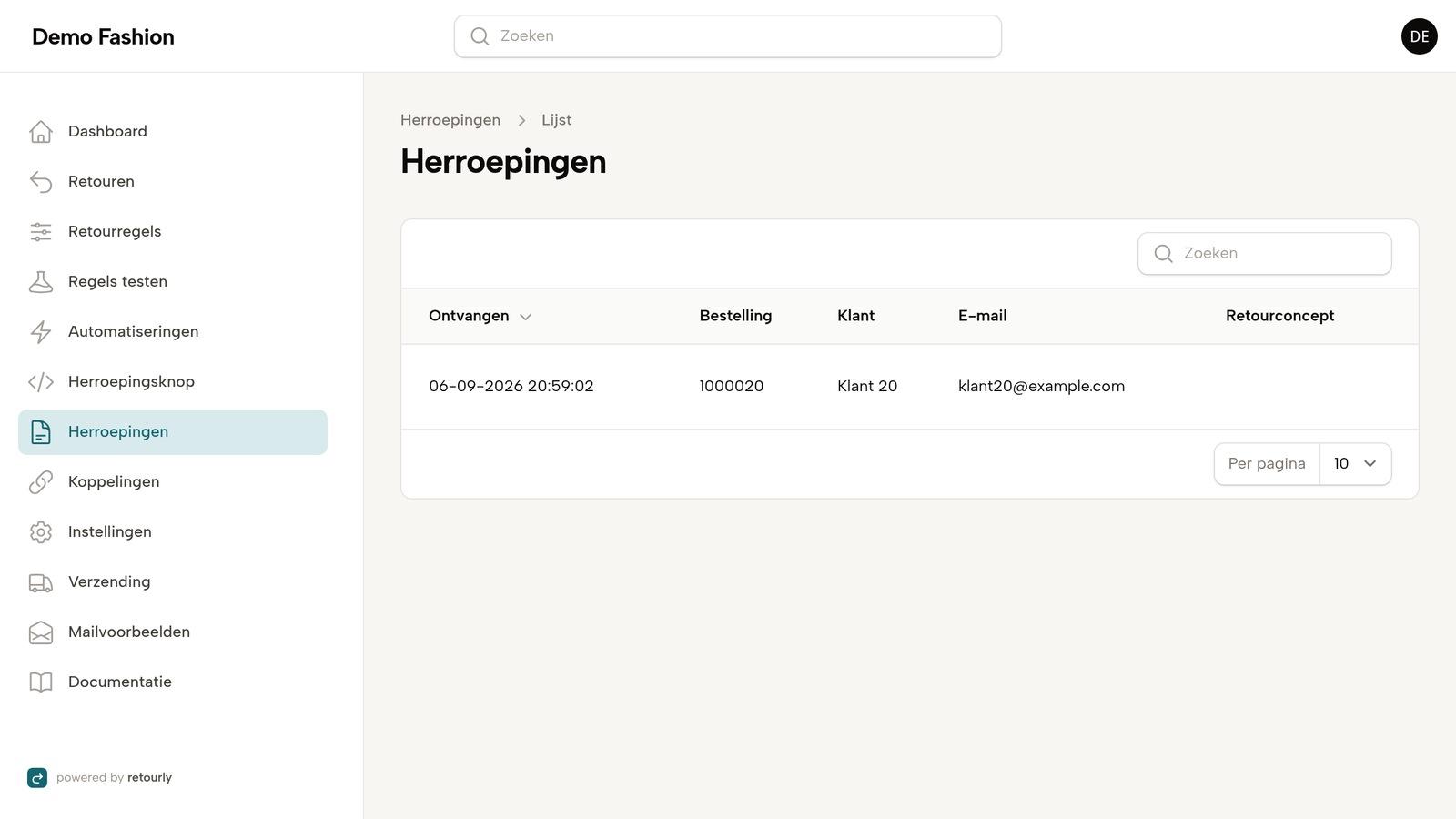
Eén script-tag, geen plugin. Het script tekent de knop, opent het formulier, mailt de bevestiging en bewaart elke herroeping met tijdstip in je Retourly-beheer. Gratis, ook zonder abonnement.
Blokthema (Twenty Twenty-Four en nieuwer)
- Maak een gratis account en kopieer het script van de pagina Herroepingsknop in je beheer.
- Ga in WordPress naar Weergave → Editor → Patronen → Template-onderdelen → Footer.
- Voeg een blok "Aangepaste HTML" toe, plak het script en sla op.
Klassiek thema (met widgets)
- Ga naar Weergave → Widgets en kies een footer-widgetgebied.
- Voeg een widget "Aangepaste HTML" toe en plak het script.
- Heb je geen footer-widgetgebied, gebruik dan een snippets-plugin die code in de footer plaatst, of laat je bureau het in footer.php zetten (buiten het thema, via een child theme, anders is het weg bij de volgende thema-update).
Het script laadt asynchroon en botst niet met je thema: de knop en het formulier staan in een afgeschermde stijl.
Route 2: zelf een pagina met formulier bouwen
Een reële optie als je al een formulierplugin gebruikt. Zorg dat het formulier drie dingen doet: de juiste velden vragen, de klant automatisch bevestigen met datum en tijdstip, en inzendingen bewaren.
- Maak een pagina "Bestelling herroepen" met een korte uitleg en het formulier: naam, ordernummer, e-mailadres, de herroepingsverklaring als vaste tekst en optioneel een toelichting.
- Stel in de formulierplugin een automatisch antwoord in naar het e-mailadres van de klant, met het ordernummer en de datum en tijd van inzending in de tekst. Controleer dat de plugin inzendingen opslaat, anders is je mailbox je enige bewijs.
- Zet een link "Bestelling herroepen" in de footer (Weergave → Menu's of het footer-blok) en op je retourpagina.
Onderhoudslast: de bevestigingsmail, de opslag, de spamfilter en de koppeling met je orders blijven van jou. Elke update van WordPress, WooCommerce of de formulierplugin is een moment om te testen. Voorbeeldteksten voor formulier en mail staan in herroepingsknop voorbeeld.
Route 3: een plugin uit de WordPress-directory
Er verschijnen plugins die de herroepingsknop als losse functie aanbieden. Controleer voordat je er een installeert: stuurt hij de klant automatisch een bevestiging met tijdstip, bewaart hij de herroepingen, wordt hij onderhouden en werkt hij met je WooCommerce-versie. Een extra plugin is ook een extra update-risico; weeg dat af tegen route 1, die niets in WordPress installeert.
Hoeveel tijd en onderhoud kost elke route
| Route | Plaatsen | Onderhoud | Kosten |
|---|---|---|---|
| Retourly-script | 10 minuten, geen plugin | Geen: het script wordt centraal onderhouden | Gratis |
| Zelf bouwen met formulierplugin | 1 tot 2 uur | Bij elke WordPress-, Woo- en pluginupdate testen | Je formulierplugin, vaak een betaald plan voor automatisch antwoord |
| Losse plugin | 30 minuten | Afhankelijk van de maker; extra update-risico | Gratis tot enkele tientjes per jaar |
Voor een shop met 25 tot 150 retouren per maand is de rekensom meestal simpel: de knop moet er staan, hij moet blijven werken, en niemand heeft tijd om er elke update naar te kijken. Kies de route die je het minste onderhoud oplevert, niet de route die het meest "eigen" voelt.
Dit test je na het plaatsen
- Staat de knop op elke pagina, ook op mobiel en in Mijn account?
- Doe een testherroeping met een echt ordernummer: komt de bevestiging binnen een minuut binnen, met datum en tijd?
- Staat de herroeping ergens geregistreerd waar je hem over drie maanden terugvindt?
- Verwijst je retourbeleid naar de knop, en andersom?
- Zet "knop controleren" in je checklist bij thema- en plugin-updates.
Dit artikel is algemene informatie, geen juridisch advies. De wettelijke eisen staan in artikel 6:230oa BW.
Veelgestelde vragen
Heb ik een plugin nodig voor de herroepingsknop in WooCommerce?
Nee. Het Retourly-script plaats je in de footer van je thema of via een blok, zonder plugin. Zelf bouwen kan met een formulierplugin die je al hebt, mits die automatisch bevestigt en inzendingen bewaart.
Waar zet ik het script in een blokthema?
Onder Weergave → Editor open je het template-onderdeel Footer en voeg je een blok "Aangepaste HTML" toe met het script. Bij een klassiek thema gebruik je een footer-widget of een snippets-plugin.
Werkt de knop ook op de bedankpagina en in Mijn account?
Ja. Het script tekent de knop overal waar je het plaatst; de footer staat op alle pagina's, inclusief Mijn account en de bestelbevestiging.
Liever dat het vanzelf loopt?
Gratis, geen plugin, werkt naast elk WordPress-thema. Bevestiging met tijdstip naar klant en shop.